4.3 编辑课程
教师用户只需填写课程介绍、编辑课程目录并上传课程视频即可。编辑课程不仅限于为新课程添加内容,也支持在之后不限次地改进课程内容。
1.填写课程介绍
1)进入课程空间。
在【课程管理】界面,点击相应课程右侧【操作】下的【课程空间】。

2)填写课程介绍
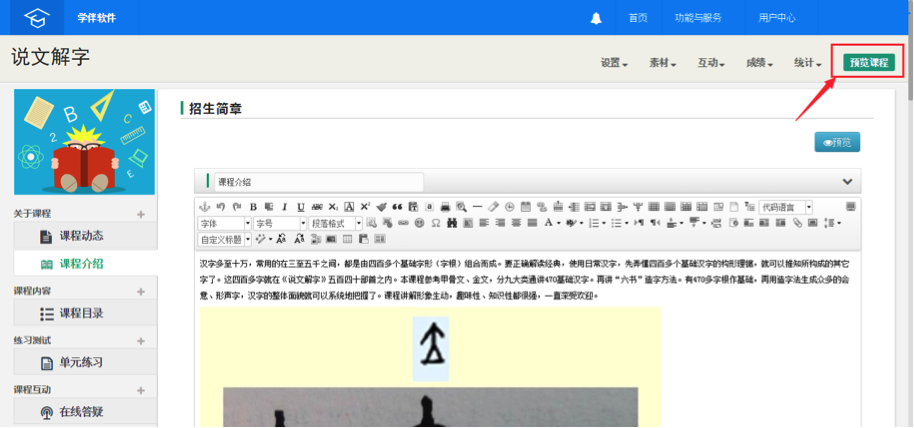
在【课程空间】界面,点击左侧菜单栏中的【课程介绍】,可以看到有多个名称不同的文本编辑器,用户可在这些栏目中从不同方面介绍课程,如课程内容介绍、适合对象、学习目标等。栏目的名称可自定义,编辑器也支持插入图片、分隔线、更改格式等。
另外,若是需要增加文本框的个数,可点击页面最下方的【新的栏目】来增加栏目个数。

3)提交内容
填写完成后,将页面拖到最下方,点击【确认提交】即可完成保存。

4)预览课程介绍
若用户需要预览填写的课程介绍内容与格式,可将页面拖回最上方,点击右上角的【预览课程】即可。

2.编辑课程目录
* 编辑课程目录框架
1)在【课程空间】界面,选择左侧菜单栏中的【课程目录】。点击页面右上角的【添加单元】,在新单元中填写单元名称即可完成单元的创建。
单元相当于将课程小节分组的组名,只有归类的作用,不能为之添加课程视频。

2)单元编辑完成后,可点击单元下方的【+添加资源】,可选择添加课程小节、单元练习、互评作业和在线直播。
由于目前微信端的在线课程的开发只支持查看课程视频,因此在这里只选择【课程小节】来为课程添加视频,填写小节名称即可。

* 上传视频并等待转码
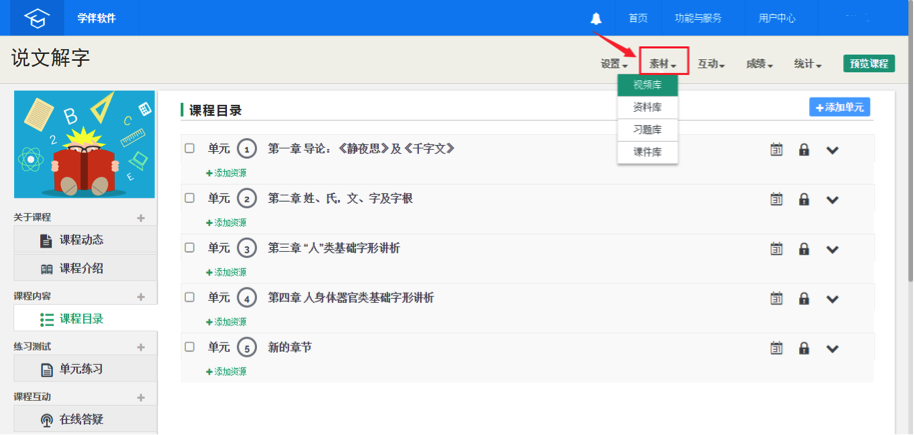
1)在【课程目录】界面,点页面右上方的【素材】,进入【视频库】。
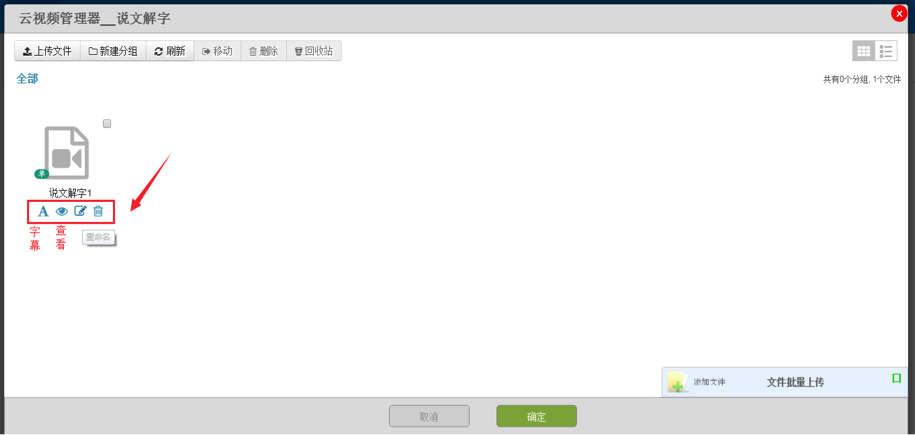
2)在云视频管理器界面,点击左上角的【上传文件】,在弹出的对话框中选择【添加文件】,确认后点击下方【开始上传】。上传完成后需要等待视频转码,可能会耗费一些时间,请耐心等待。 如需分组,点击【新建分组】并填写组名即可。

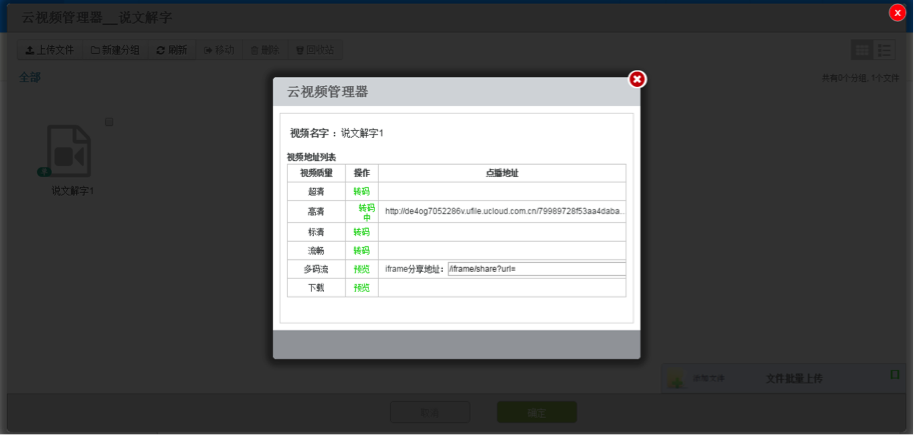
3)点击视频下方的图标,可查看视频的字幕、地址列表等信息,也可以对视频进行重命名、删除等操作。
* 添加课程视频
1)视频全部上传至云视频库中,就可为课程小节添加视频了。回到【课程目录】界面,点击相应课程小节右侧的 图标,进入【视频管理】界面。

2)在【视频管理】界面,点击页面右上角的【添加视频】,进入云视频资料库界面。
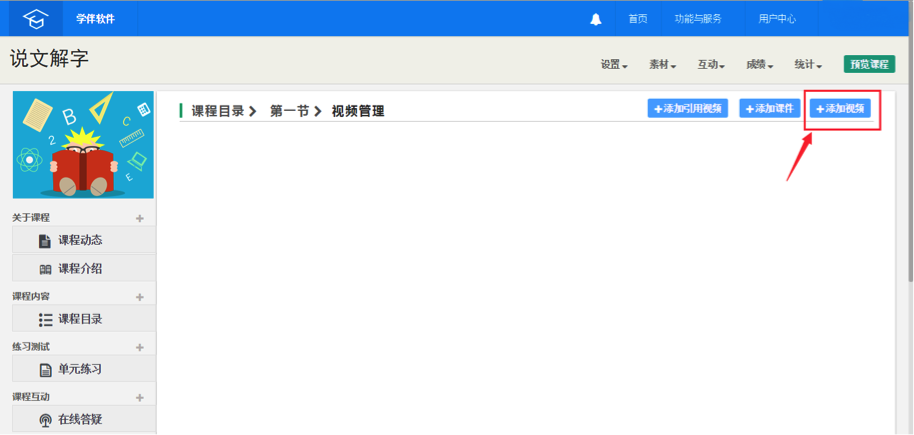
3)在云视频库中排列着之前已上传的本门课程中的全部课程,这些课程左下角的【转码】/【加速】/【完成】代表了它们的转码状态,只有完成转码的视频可被添加,勾选该小节对应的课程视频即可。


* 发布课程单元
1)回到【课程目录】页面,勾选想要发布到微信端的单元/小节即可完成发布。
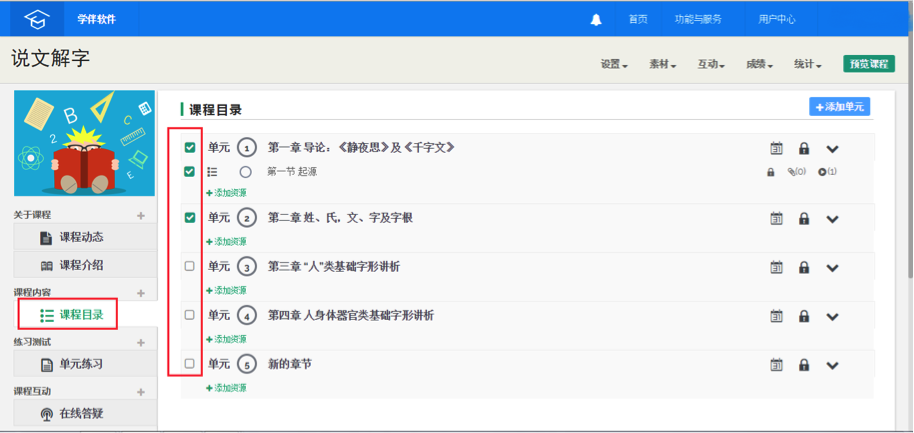
2)点击【课程目录】页面右上角的【预览课程】,可以查看已发布的课程目录。如需预览课程视频,点击目标小节右侧的 图标即可。
图标即可。

